操作
適用方法調査 (ドメイン取得後)
参考
参考サイトより、手順メモ
参考 さくらVPS + お名前.com
手順
-
事前準備 以下の情報を用意
- 取得済みドメイン
- VPS サービスでのネームサーバ
- 個別 VPS の IP アドレス (ドメイン割り当て対象)
- ドメイン管理サイトで、VPS のネームサーバを登録
- VPS 管理で、ネームサーバへドメイン登録
- 取得済みドメイン、VPS の IP アドレスを登録
実手順
-
事前情報
情報 値 ドメイン smismith.comKAGOYA VPS ネームサーバ (IP) ns0.kagoya.net(210.134.60.132)ns1.kagoya.net(203.142.206.132)VPS インスタンス IP 133.18.105.188
-
「XServerドメイン」で KAGOYA VPS のネームサーバ登録
-
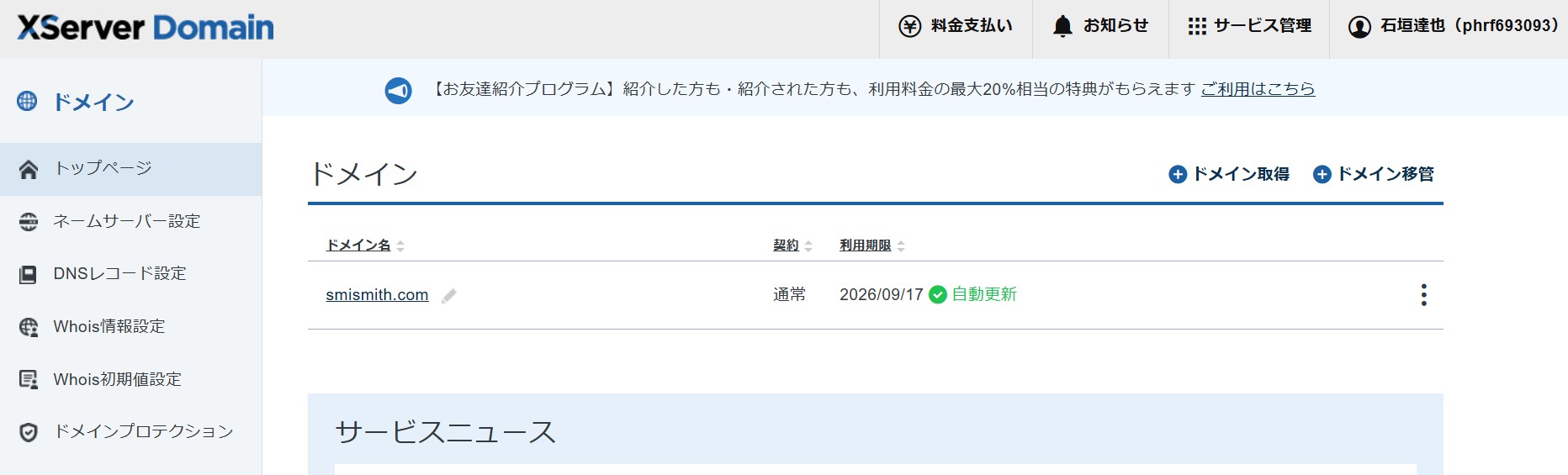
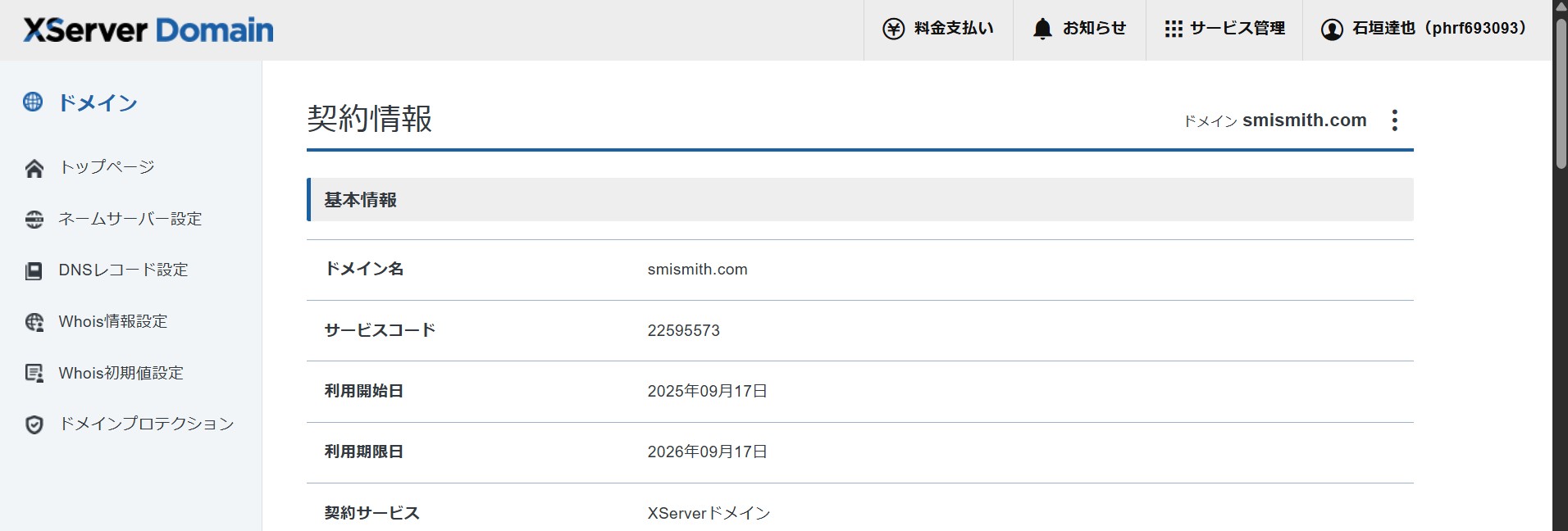
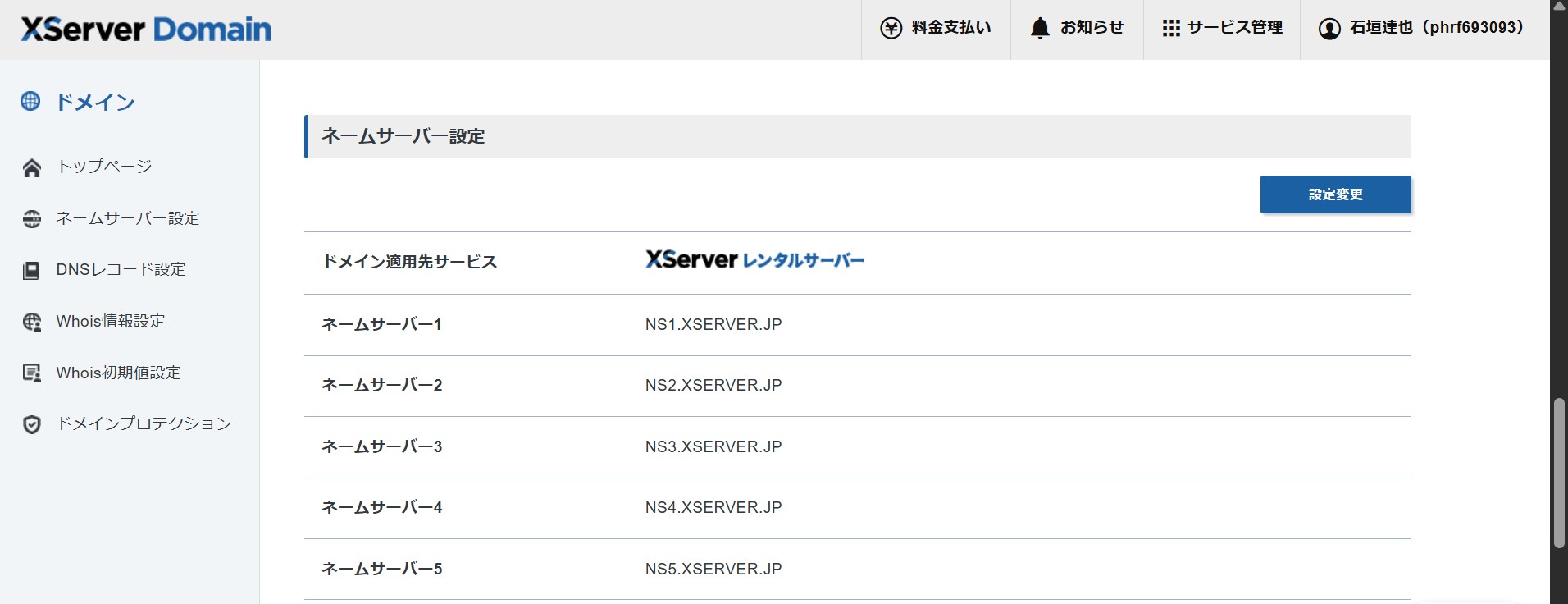
ネームサーバー設定 画面へ移動する
- (ルート1)
- トップページ でドメイン選択
-
契約情報 画面内の「ネームサーバー設定」の「設定変更」ボタン押下
- (ルート2)
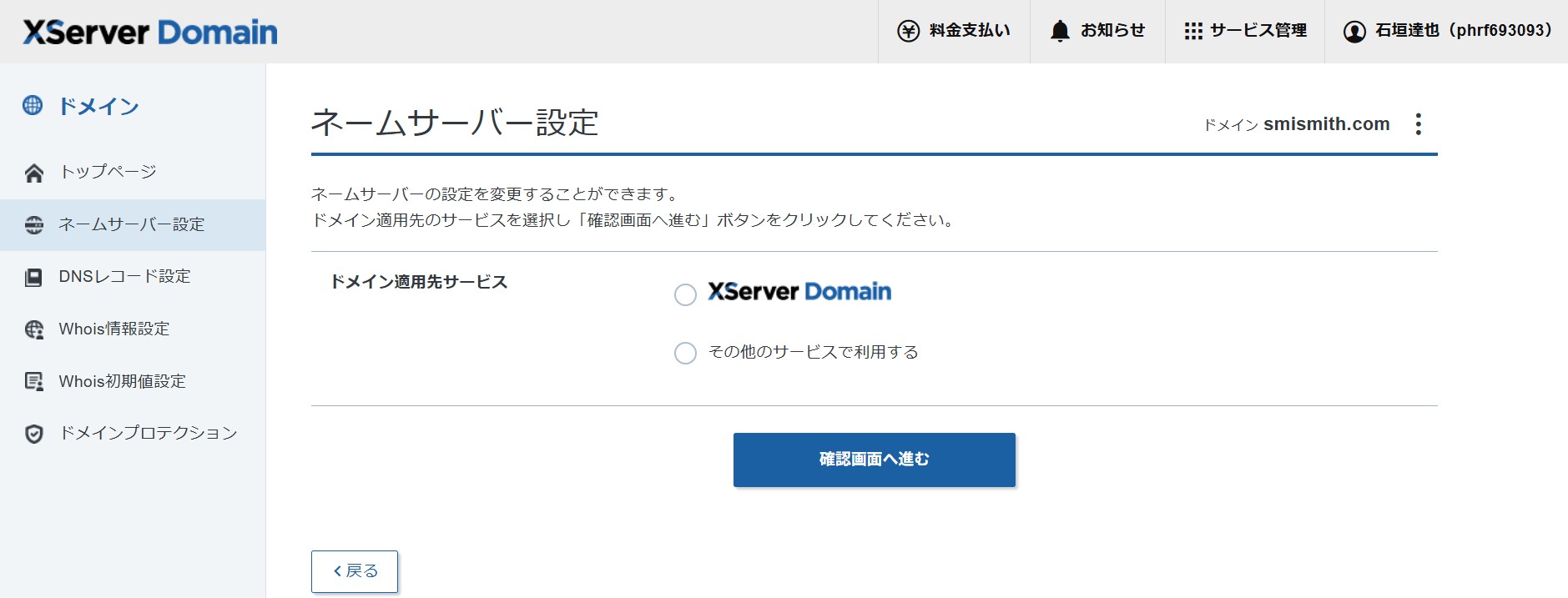
- サイドメニューから「ネームサーバー設定」を選択
- (今回は自動で取得済みドメインが選択状態となったが、複数ドメイン保持の場合の選択方法は不明)
- サイドメニューから「ネームサーバー設定」を選択
- (ルート1)
-
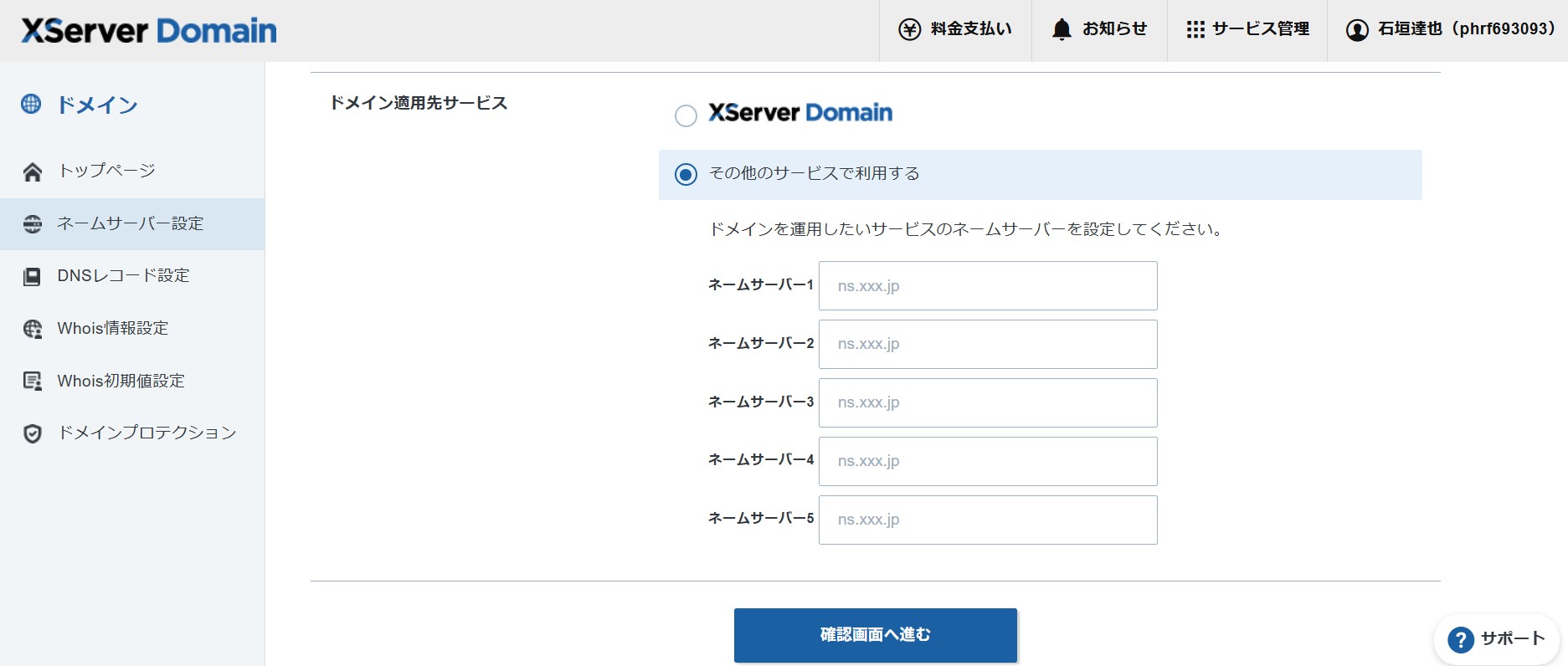
ネームサーバー設定 画面で「その他のサービスで利用する」のラジオボタンをチェックすると、ネームサーバー入力部分が開く
-
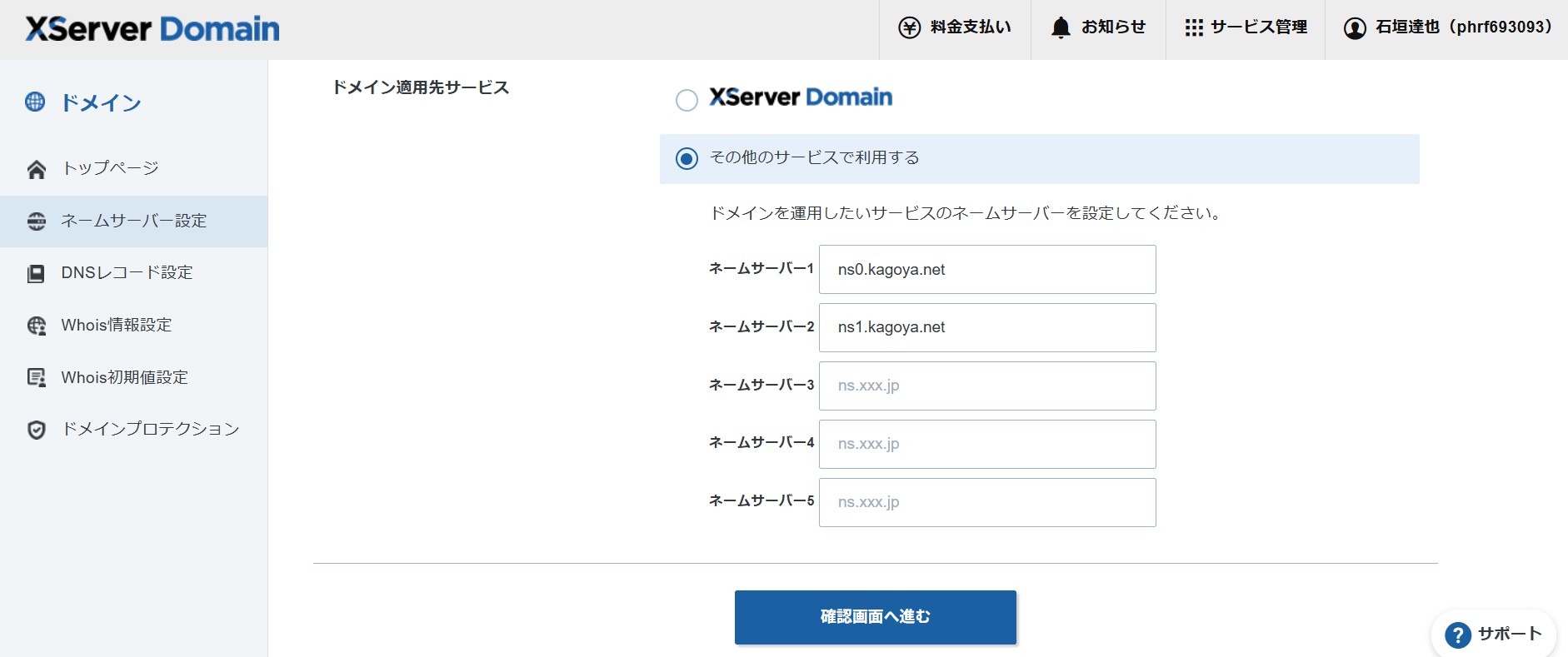
KAGOYA CLOUD VPS のネームサーバーを記入して「確認画面へ進む」ボタンを押下
-
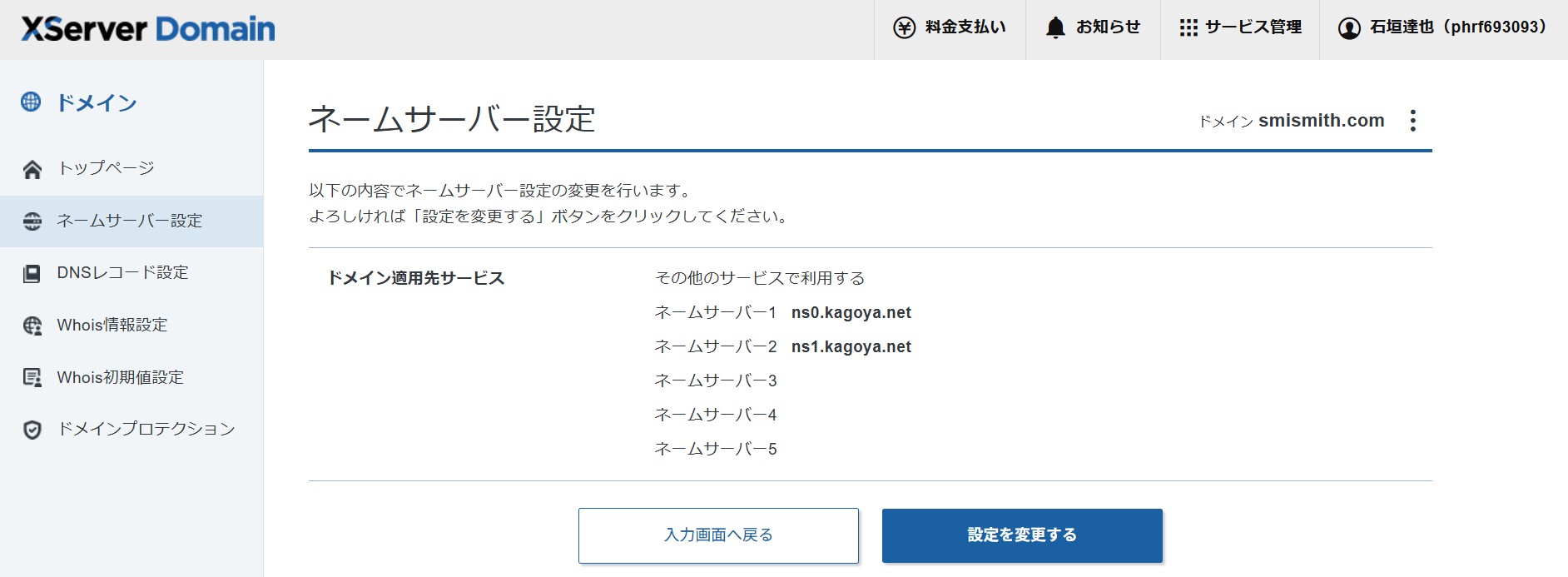
確認画面へ遷移するので「設定を変更する」ボタン押下
-
完了ダイアログがポップアップするので「OK」ボタン押下
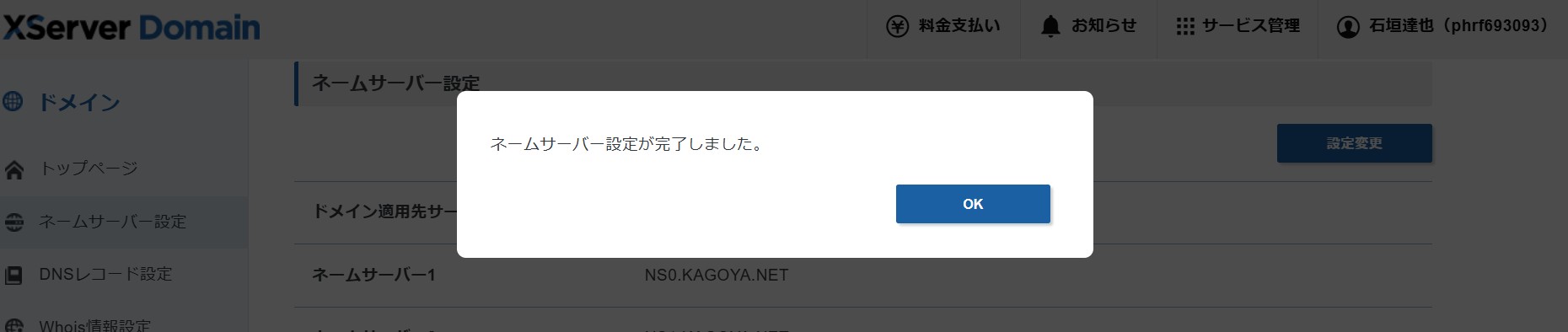
契約情報 画面の「ネームサーバー設定」が更新されている
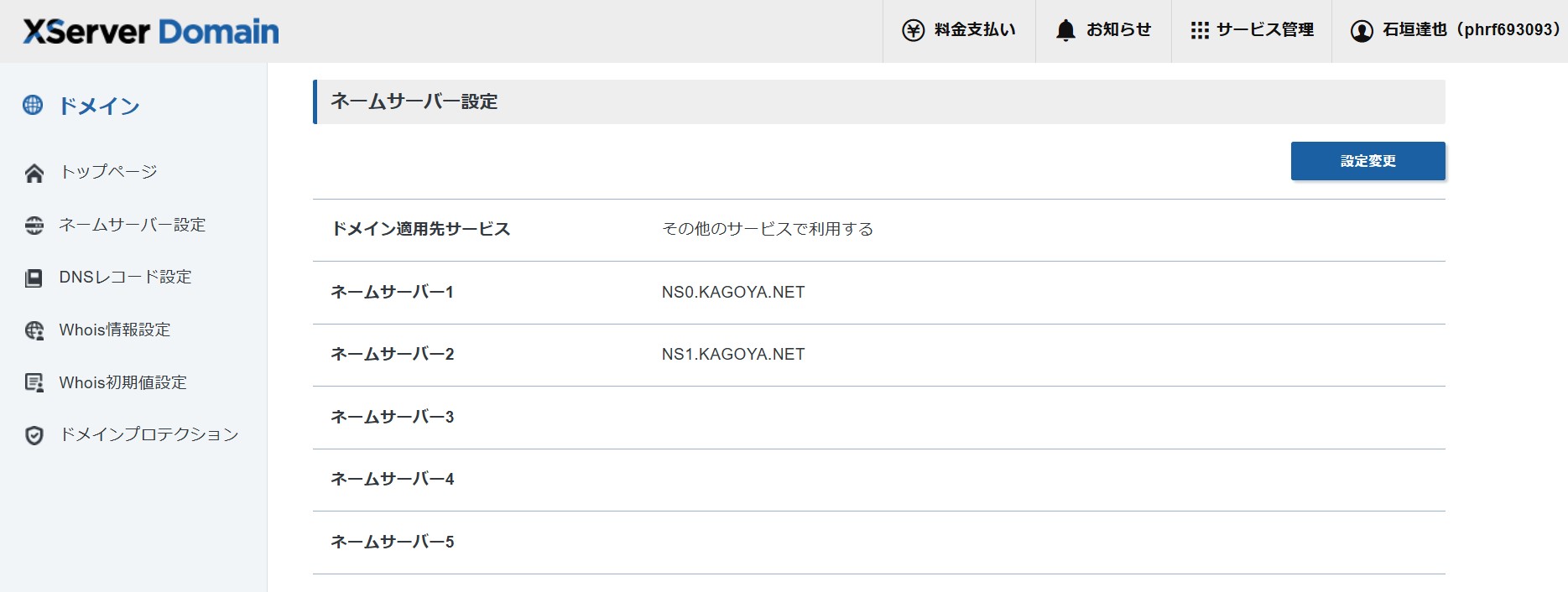
-
-
「KAGOYA CLOUD VPS」で、ドメイン登録
-
インスタンス一覧 画面の上部メニューより「その他」→「ドメイン」
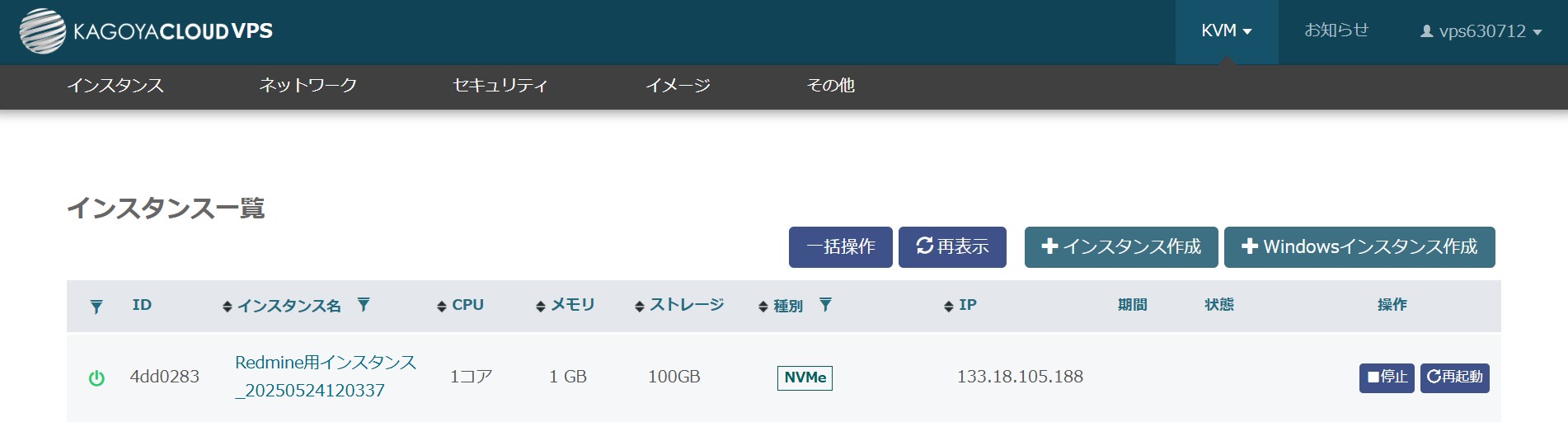

-
ドメイン 画面で「ドメインの追加・申請」ボタン押下
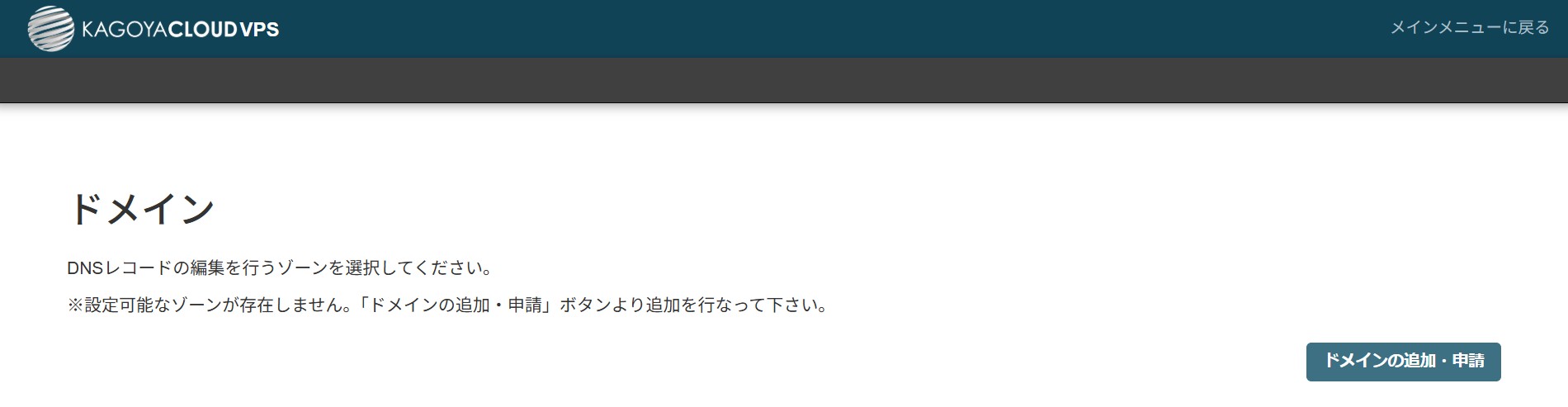
-
ドメイン追加・申請 (表記は「ドメイン」) 画面で「他社管理ドメイン登録」で遷移
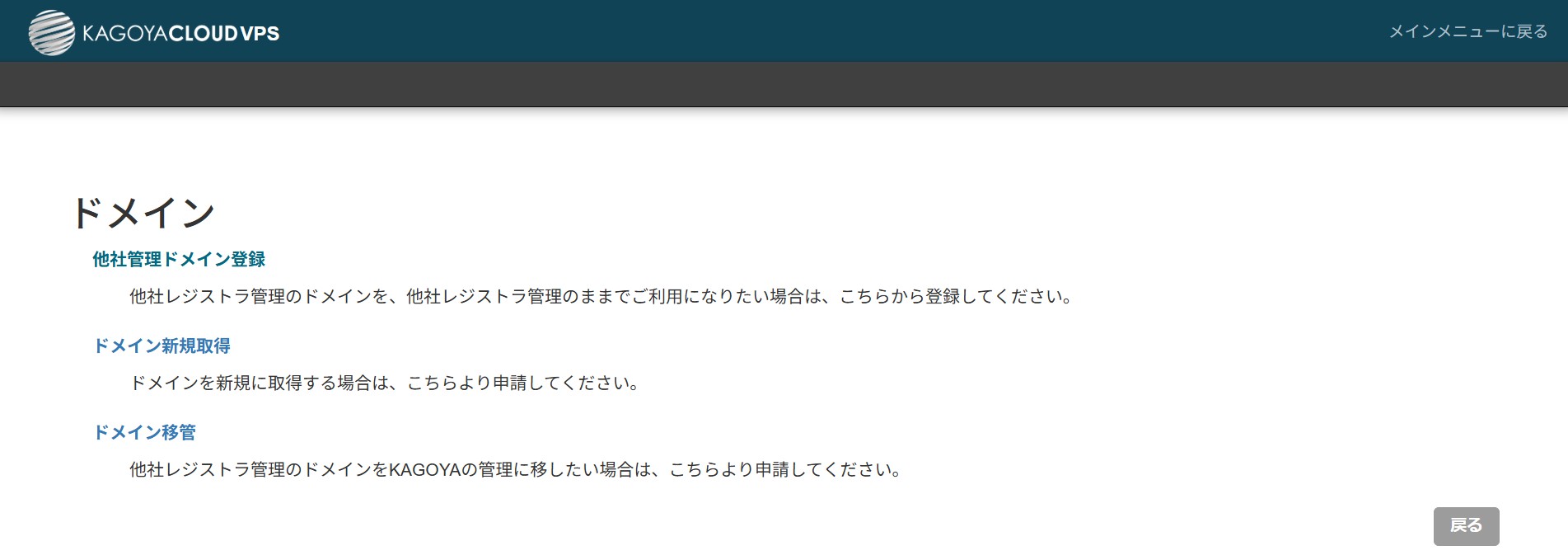
-
他社管理ドメイン登録 画面で「追加」ボタン押下

- ドメイン名を入力するダイアログがポップアップするので、入力して「登録」ボタン押下
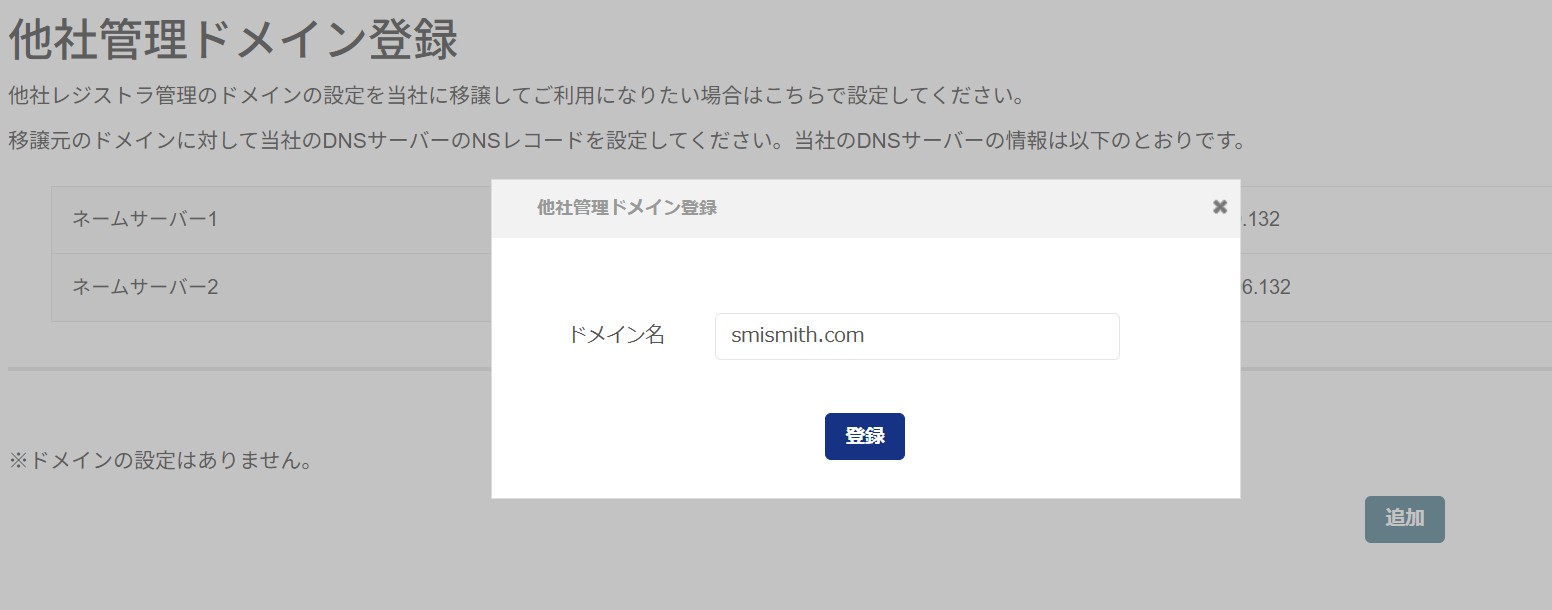
他社管理ドメイン登録 画面に、登録したドメインが表示されるようになる

-
インスタンス一覧 画面の上部メニューより「その他」→「ドメイン」
-
「KAGOYA CLOUD VPS」で、DNSレコード登録
- ドメイン登録時と同じ様に、インスタンス一覧 画面から ドメイン 画面へ移動

-
ドメイン 画面に登録したドメインが表示されているので、「ゾーン」列のドメイン名を選択する
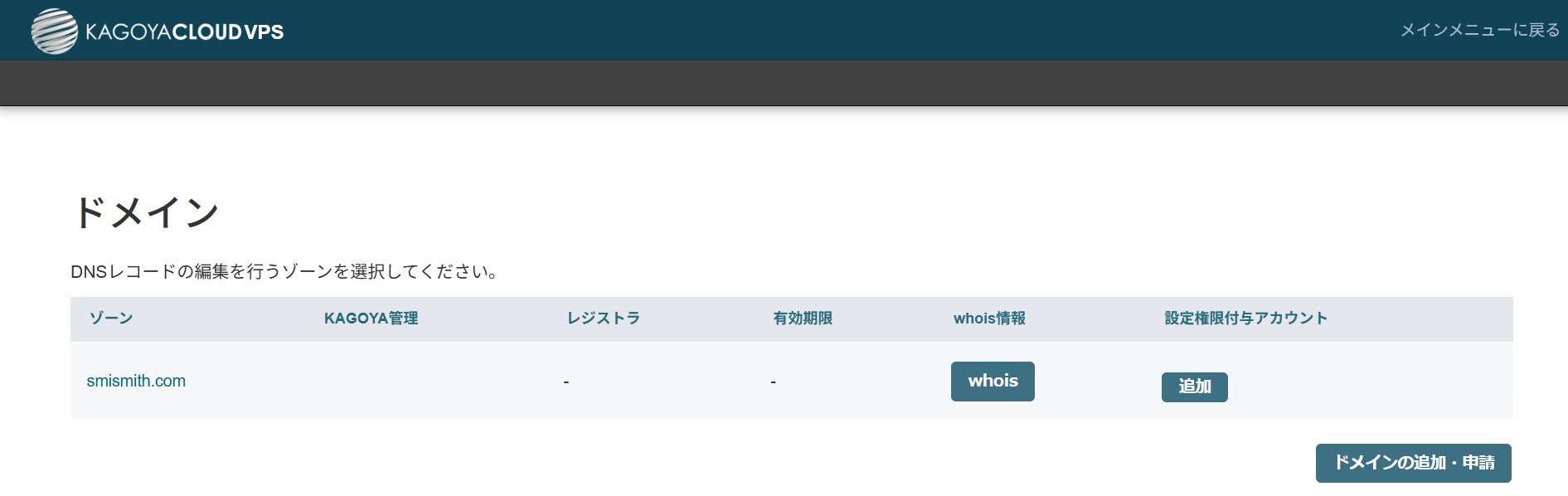
-
DNSレコード設定 画面で「レコード追加」ボタン押下
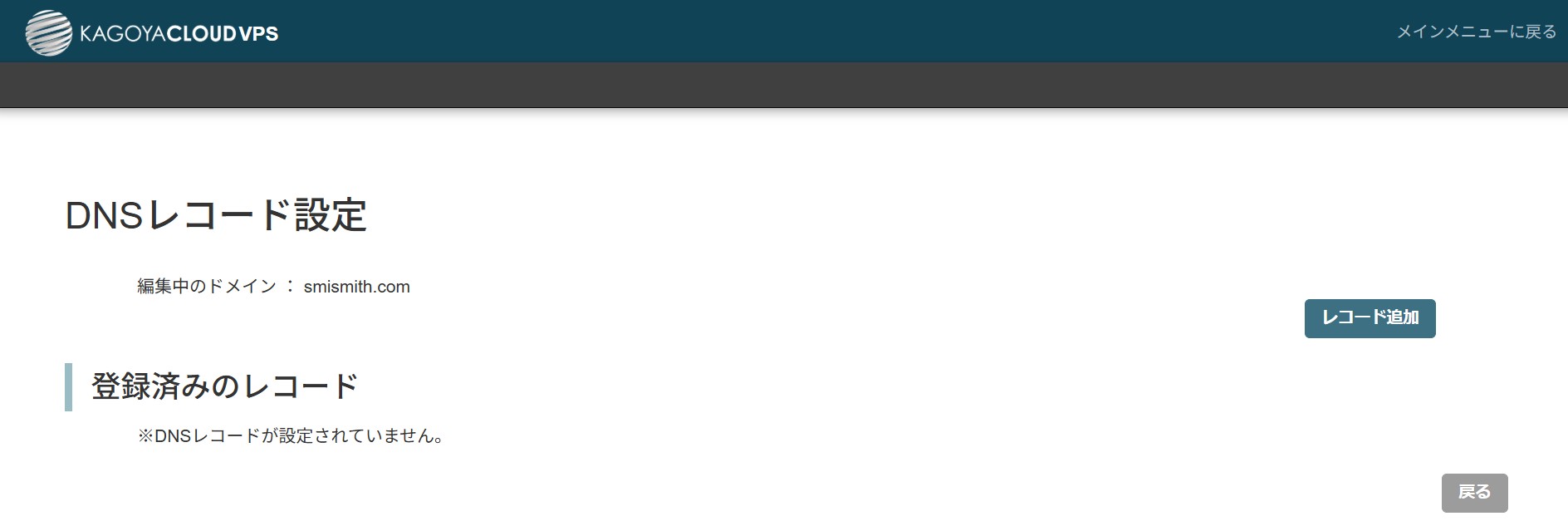
-
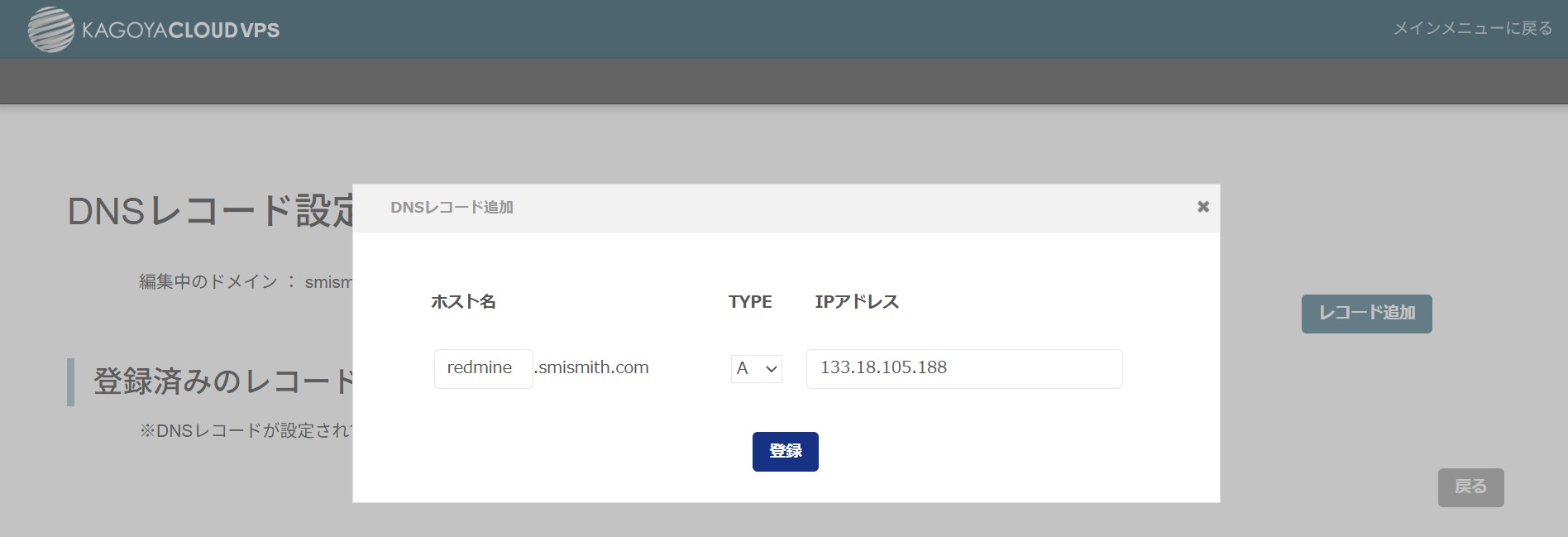
DNSレコード追加 ダイアログがポップアップするので、ホスト名、TYPE (レコード種類) は A、IP アドレスを入力して「登録」ボタン押下
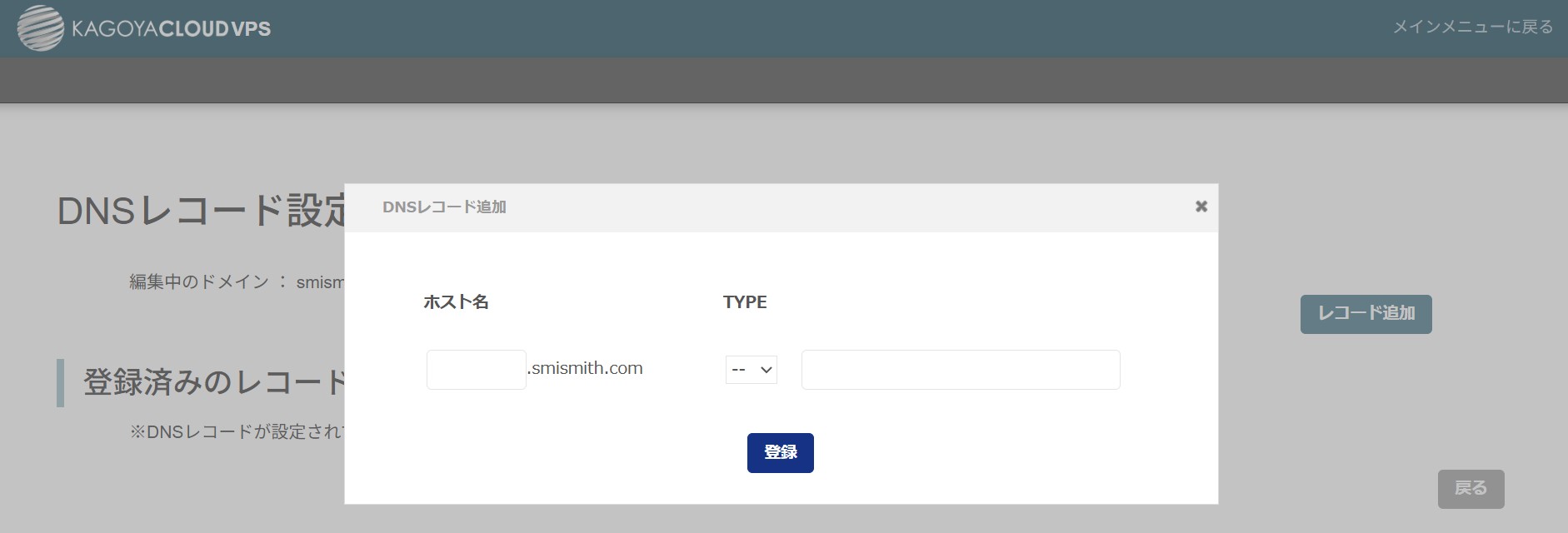
-
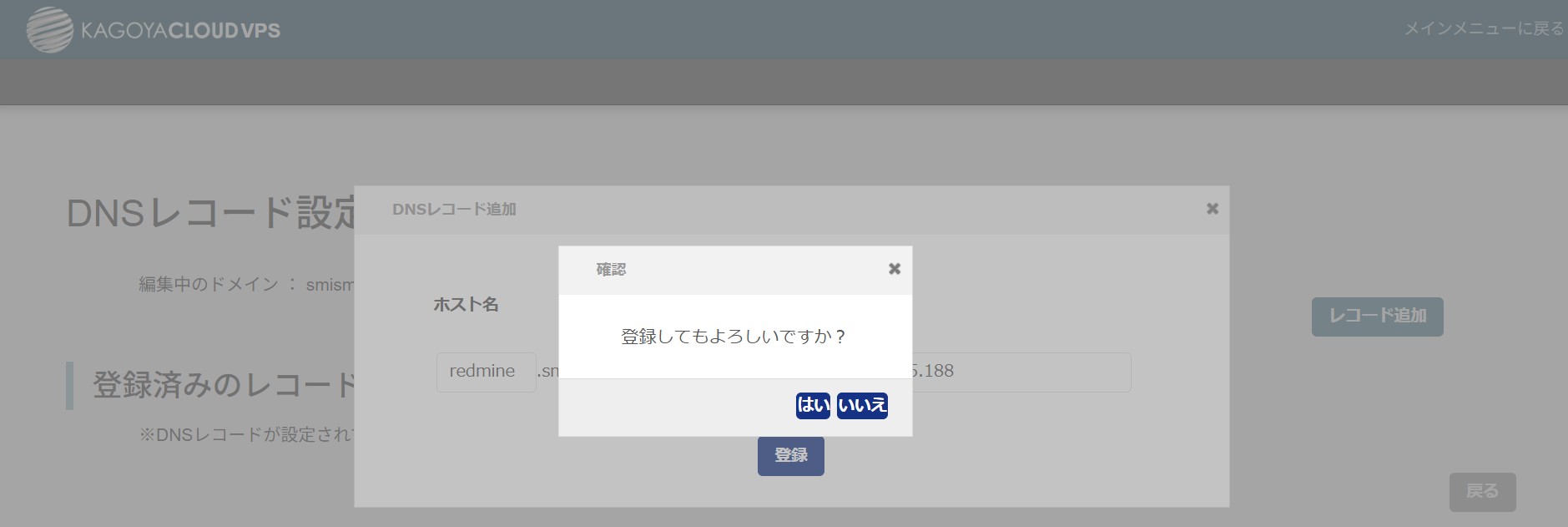
確認 ダイアログがさらにポップアップするので「はい」ボタン押下
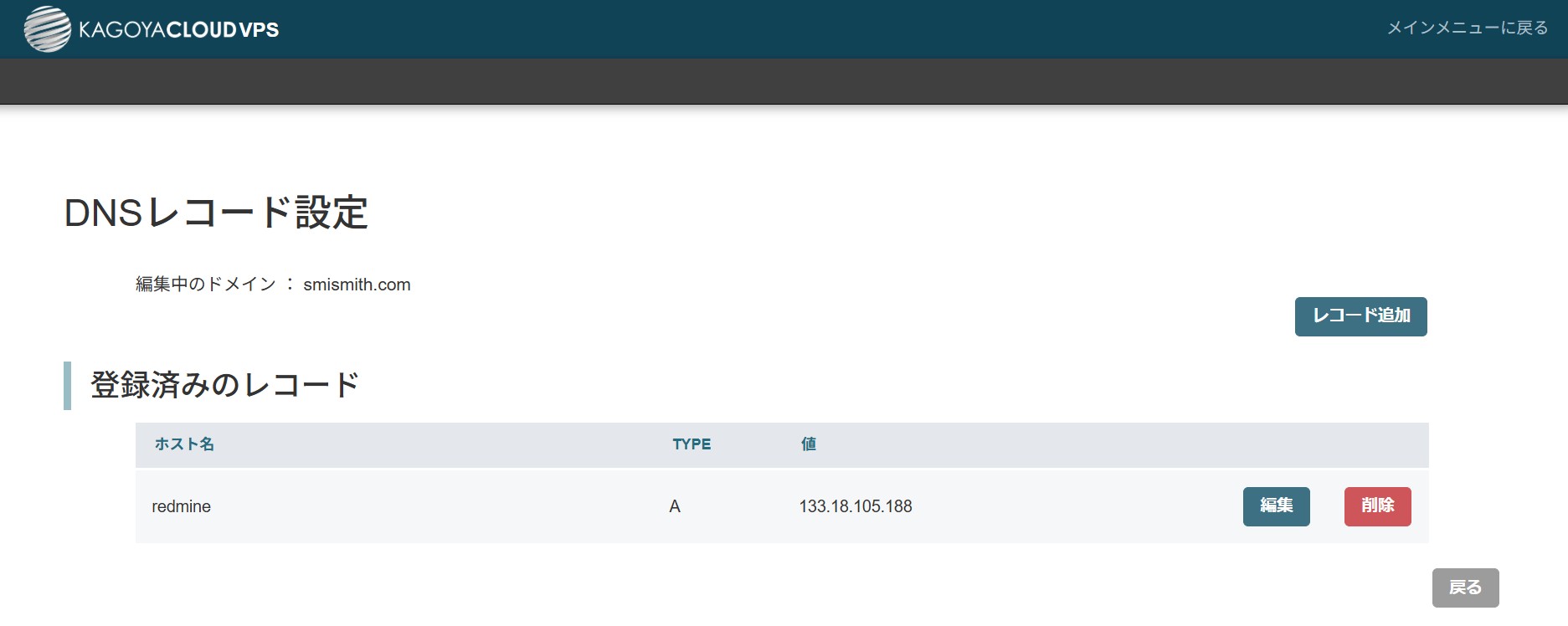
DNSレコード設定 画面に登録したレコードが表示されている
- ドメイン登録時と同じ様に、インスタンス一覧 画面から ドメイン 画面へ移動
補足調査:DNSレコードについて
KAGOYA CLOUD VPS での DNS レコード登録で TYPE の選択肢があったので簡単に調査
- 参考
- DNS レコード種類
| レコード名 | 意味 |
|---|---|
| A | AレコードはIPv4形式のIPアドレスを指定するレコードです。 通常ドメインにサーバーのIPアドレスを登録する際には、このAレコードが使われるため、もっとも出番の多いレコードと言えます。 |
| AAAA | AAAA(クアッドエーレコード)は、IPv6形式のIPアドレスを指定するレコードです。 IPv4/IPv6両対応のサーバーを利用したい場合は、DNSレコードにAレコードと合わせてAAAAレコードも設定しておく必要があります。 |
| MX | MXレコード(メールエクスチェンジャーレコード)は、メールサーバーのIPアドレスを指定するレコードです。 独自ドメインのメールアドレスを利用したい場合には、メールサーバーのIPアドレスをMXレコードで登録します。 |
| NS | NSレコード(ネームサーバーレコード)は、権威DNSサーバーのIPアドレスを指定するレコードです。 このNSレコードの情報を元にリゾルバは権威DNSサーバーとやり取りを行いIPアドレスを取得しますが、通常はドメインに最初から登録されているため、指定する必要はありません。 |
| CNAME | CNAMEレコード(カノニカルネームレコード)は、Aレコードに別のホスト名を指定するためのレコードです。 サーバーにAレコード以外の別のアドレスからもアクセスできるようにしたいときに利用します。 |
| TXT | TXTレコード(テキストレコード)は、指定した内容のテキストデータを登録するレコードです。 ドメインの所有権の認証などに利用されます。 |
メモ
- 「カゴヤのサーバー研究室」では、KAGOYA VPS での新規ドメイン申込み方法が載っているが、外部取得の場合は?
- 「さくらのVPS」へ「お名前.com」で取得したドメインを割り当てる方法の実績が紹介されていた
- 同様の方法でできそうな気はする
- とりあえず、参考ページの方法を真似してやってみた (実手順)
- (要調査) KAGOYA CLOUD VPS の設定で「逆引き設定」があったが、登録は必要ないだろうか?
Tatsuya ISHIGAKI さんが12ヶ月前に更新 · 1件の履歴